
ID作成・予約の手順
ID作成、試験の予約、変更の手順をご案内します。
試験の予約にはプロメトリックIDが必要です。プロメトリックIDをお持ちでない方は、最初にIDを作成してください。
ID作成
作成したIDはプロメトリックで実施する試験に共通で利用できます(一部試験を除く)。
IDとパスワードは大切に保管してください。
Step1:ID作成
受験する試験の専用ページにて「ID作成はこちら」をクリックします。
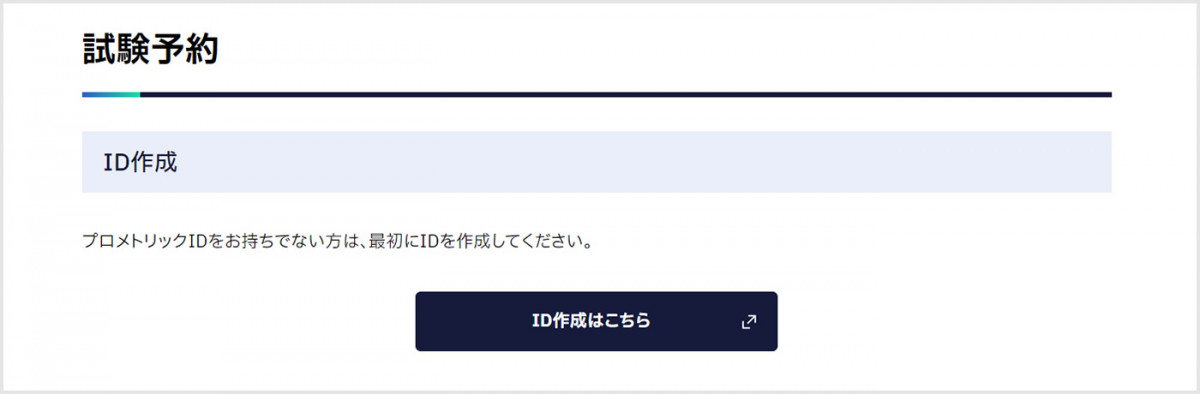
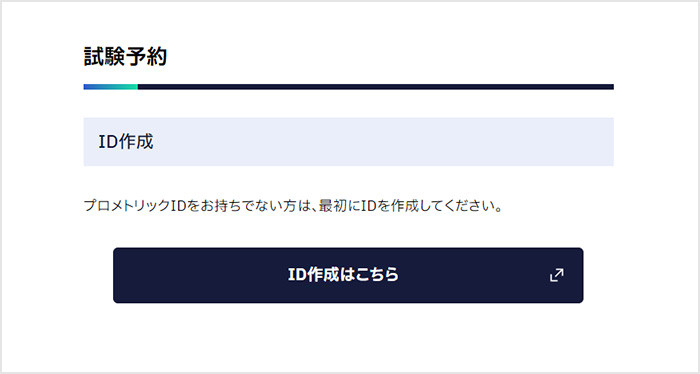

Step2:注意事項の確認
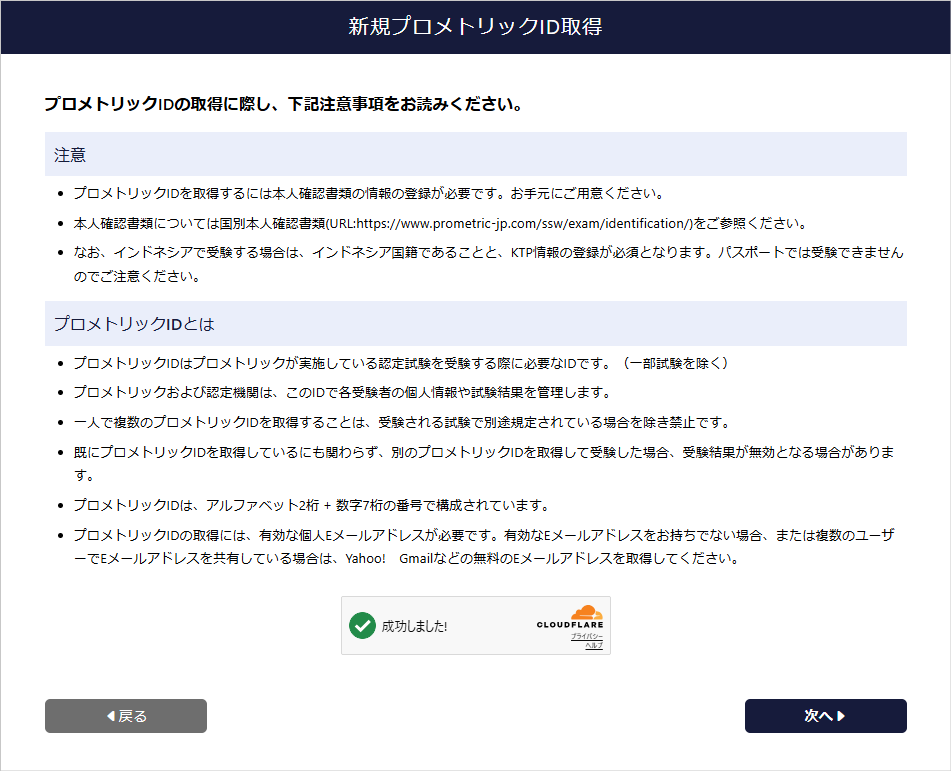
ID取得における注意事項を確認してください。
Step3:同意事項の確認
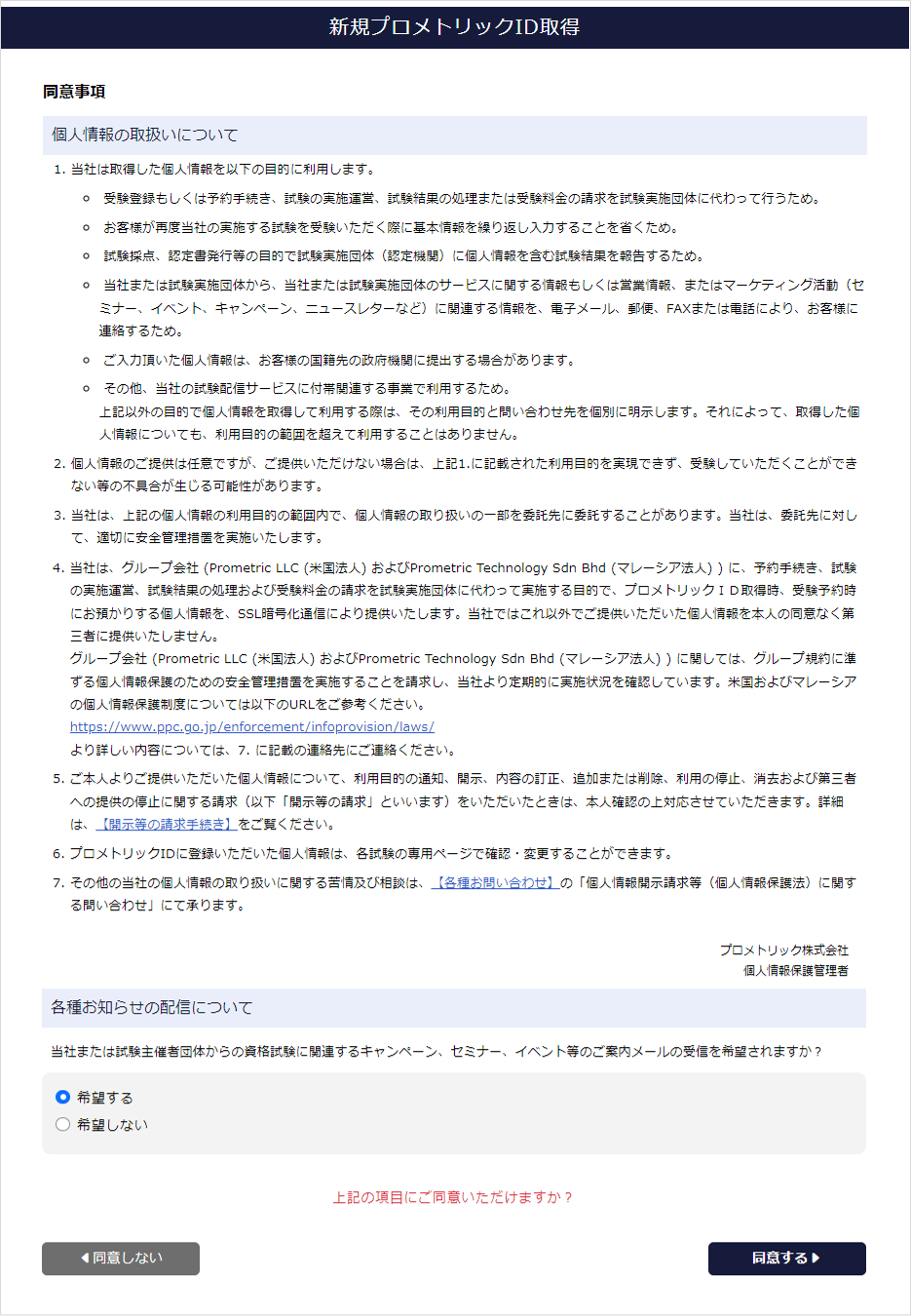
ID取得における同意事項を確認してください。
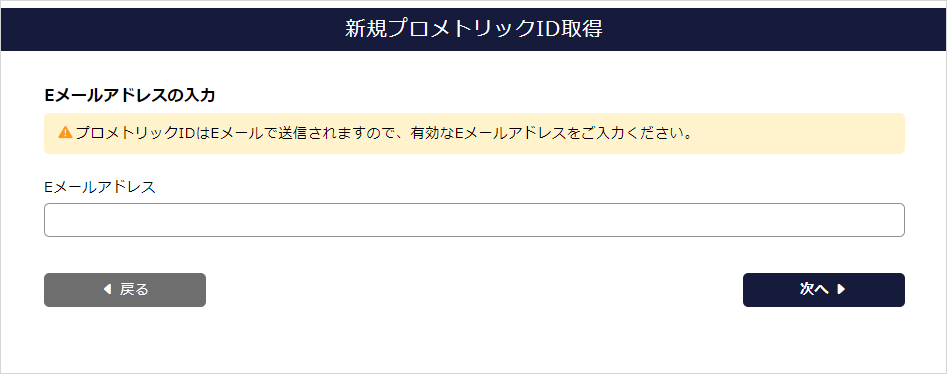
Step4:Eメールアドレスの登録
有効なEメールアドレスを入力してください。
既にプロメトリックIDを作成済みの場合は、登録済みのEメールアドレスにIDを通知します。
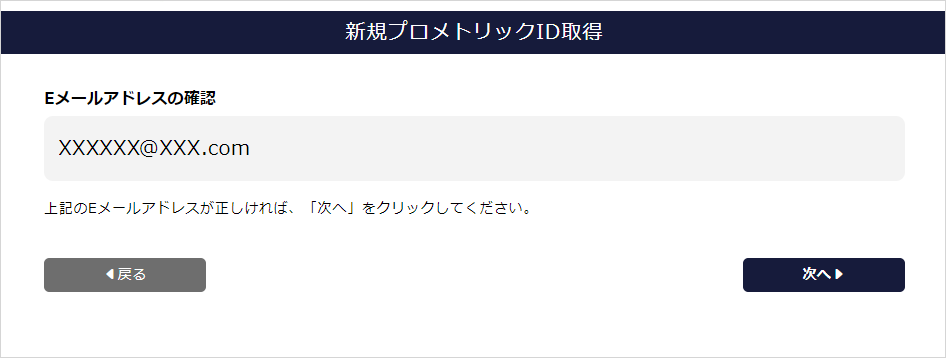
Step5:Eメールアドレスの確認
入力したEメールアドレスに間違いがないか確認してください。
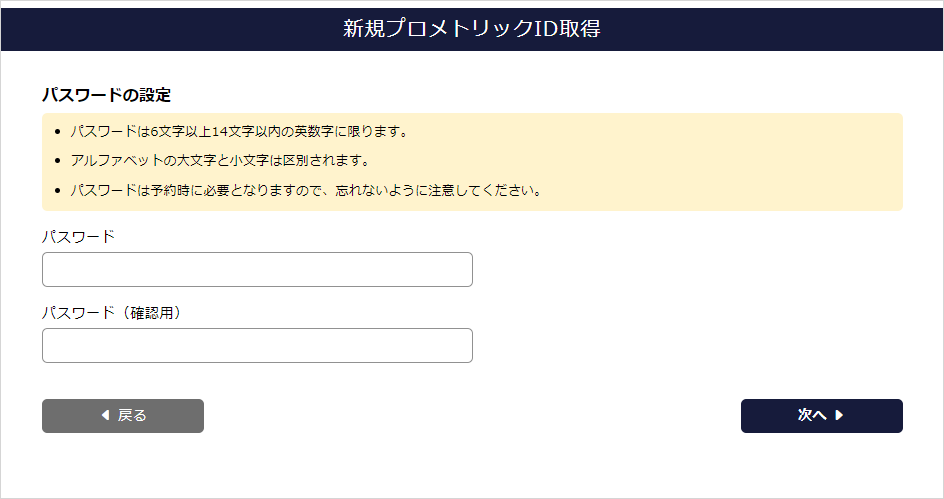
Step6:パスワードの設定
パスワードを英数字6文字以上14文字以内で入力してください。
アルファベットの大文字と小文字は区別されます。
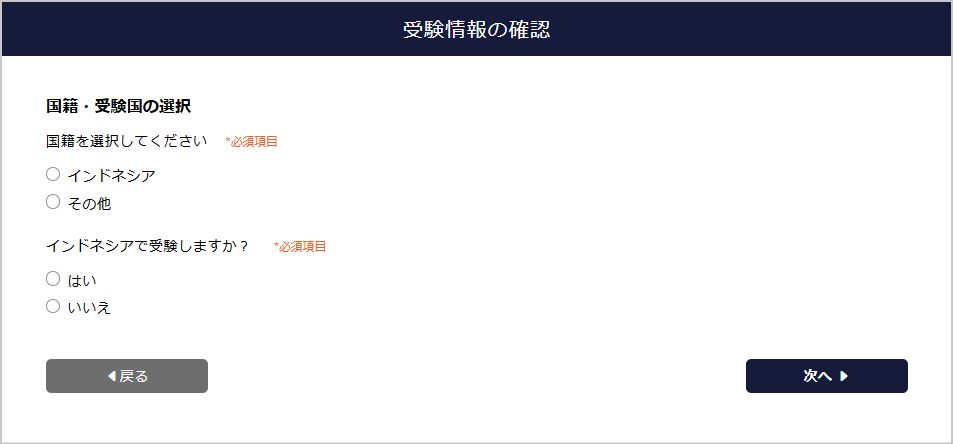
Step7:受験情報の確認
国籍と受験国を選択してください。
- インドネシア以外の国で受験する場合
パスポート情報を登録します。 - インドネシア国籍の方で、インドネシアで受験する場合
e-KTP情報を登録します。 - インドネシア国籍ではない方
インドネシアで受験することはできません。
Step8:本人確認情報の登録
パスポート情報の登録
画面の案内に沿って、MRZ(Machine Readable Zone)を入力してください。MRZは、パスポート券面の下部に印字されている2行の英数字コードです。
- MRZに記載されている情報は、券面に印字された氏名や番号と異なる場合がありますが、MRZに記載されている通りに入力してください。
- 有効期限切れ、破損・汚損などでMRZが確認できないパスポートは有効な本人確認書類と認められません。再発行後のパスポートを用意してください。
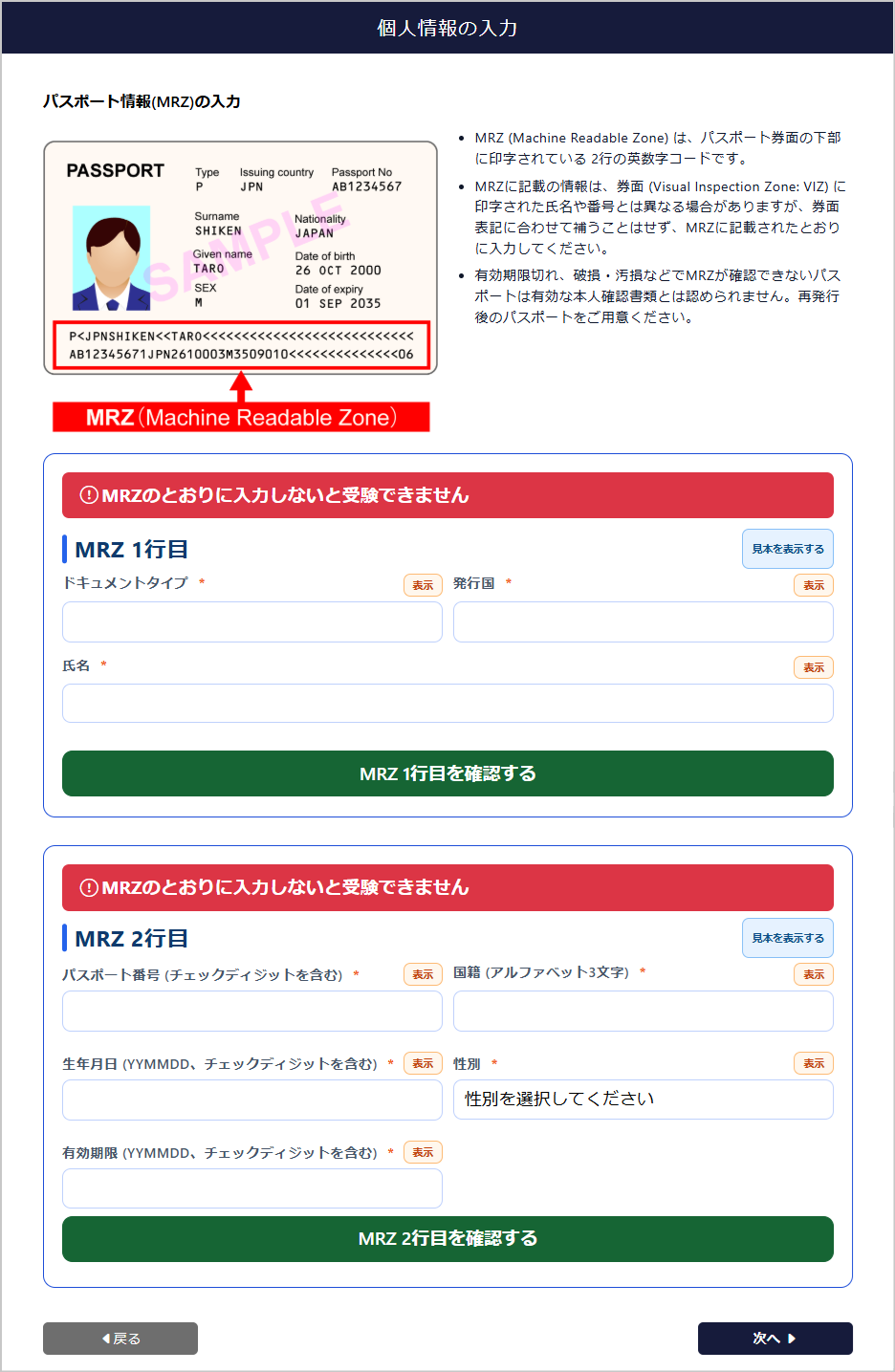
入力したMRZは自動で変換して登録されます。内容に間違いがないか確認してください。
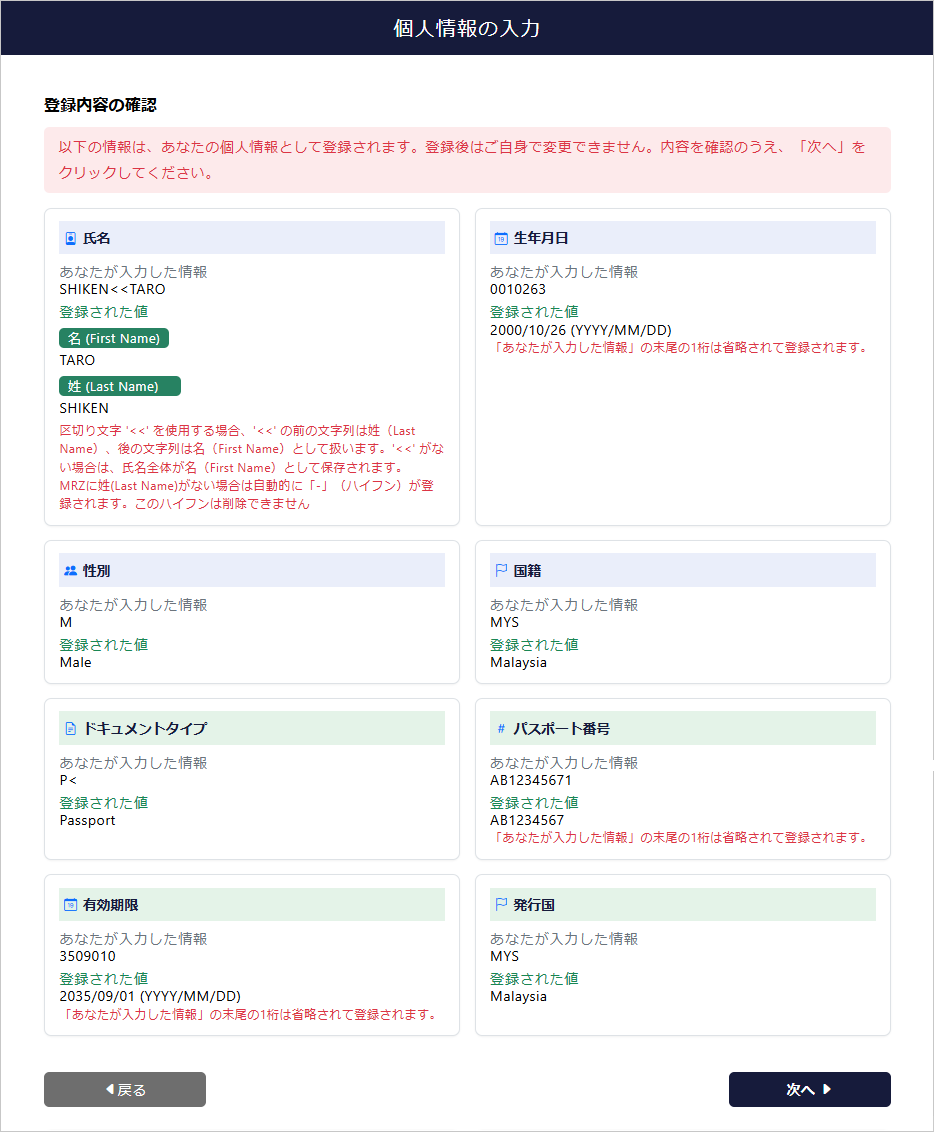
e-KTP情報の登録
画面の案内に沿って、e-KTP情報を入力してください。
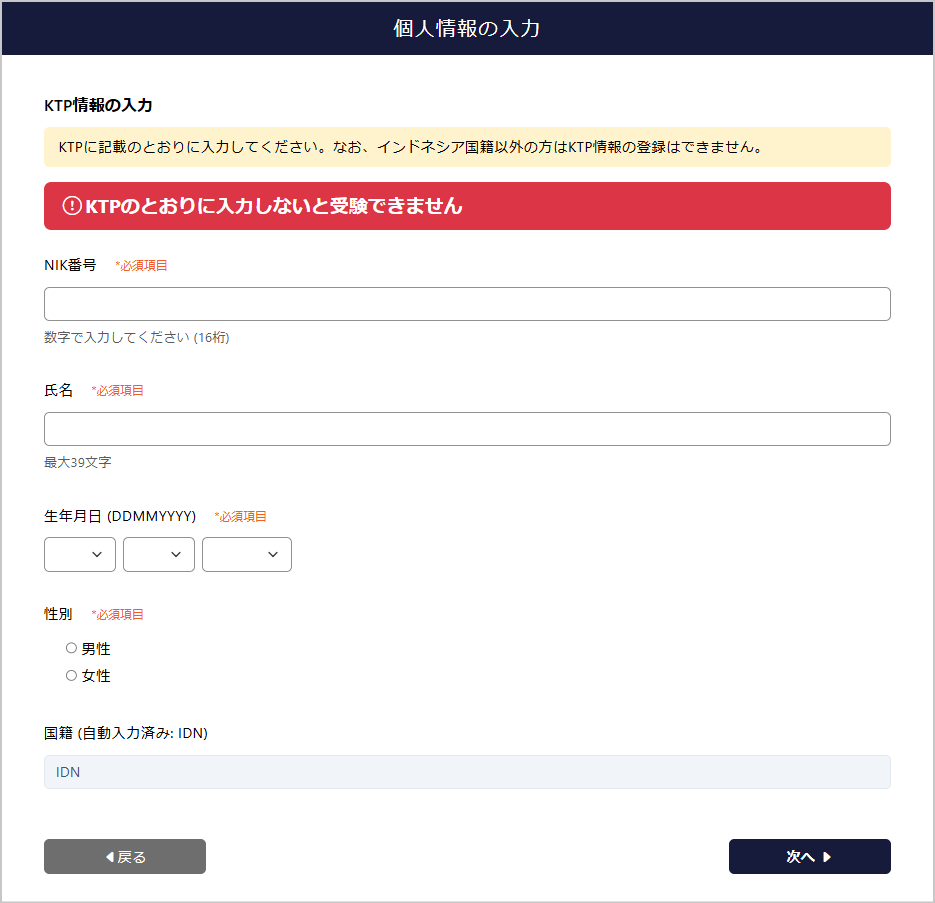
入力したe-KTP情報に間違いがないか確認してください。
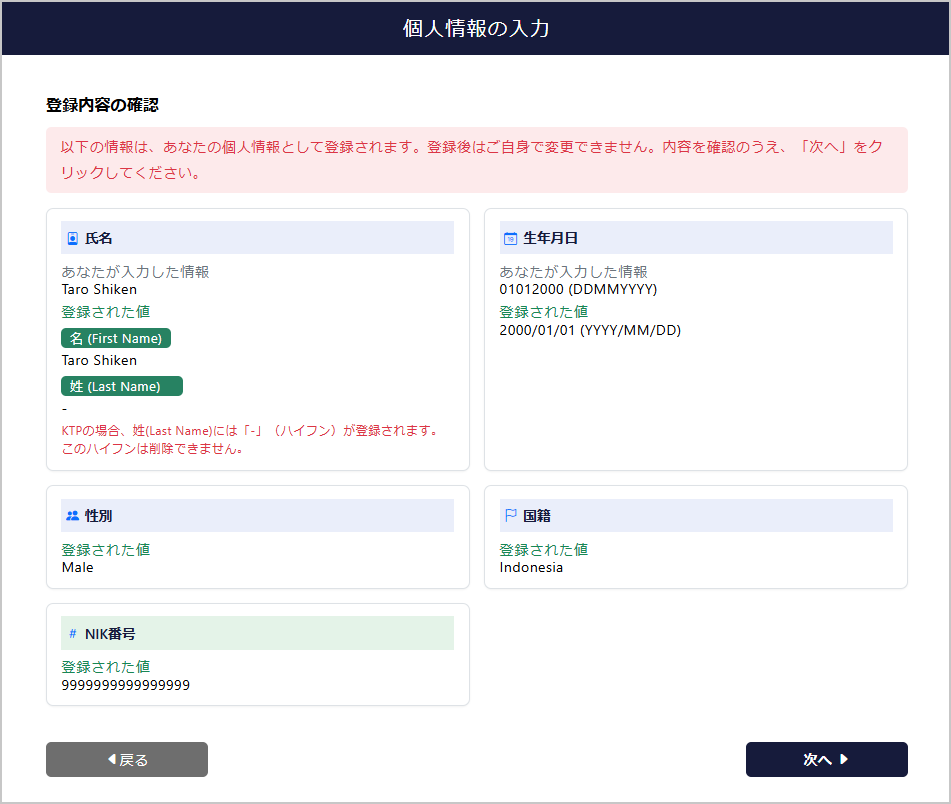
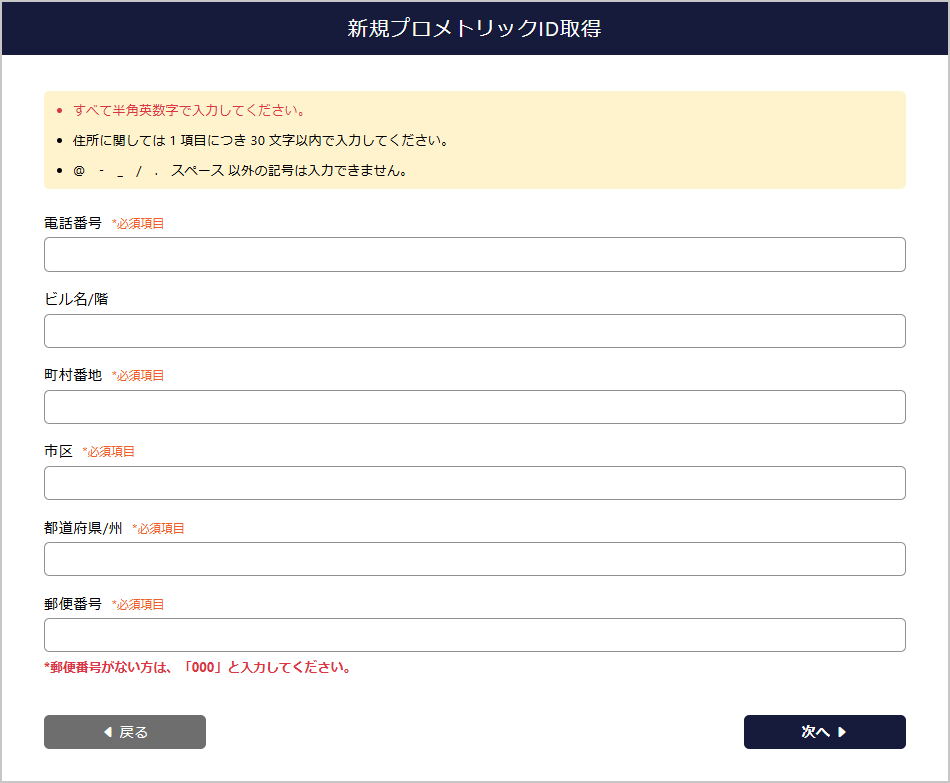
Step9:個人情報の入力
電話番号、住所を入力してください。
- 全ての項目をアルファベットと数字を使って入力してください。
- 住所は1項目につき、30文字以内で入力してください。
- 記号は、@ - _ / . スペース 以外は入力できません。
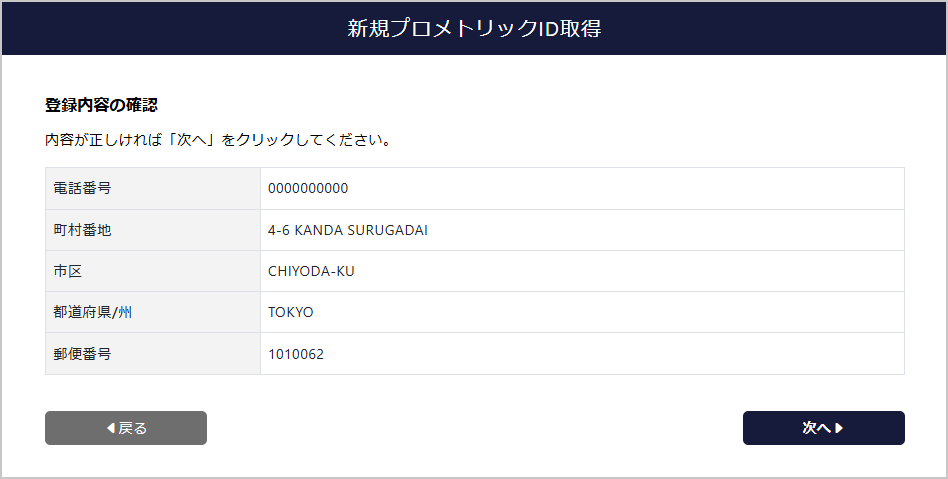
Step10:入力内容の確認
個人情報の入力内容を確認してください。
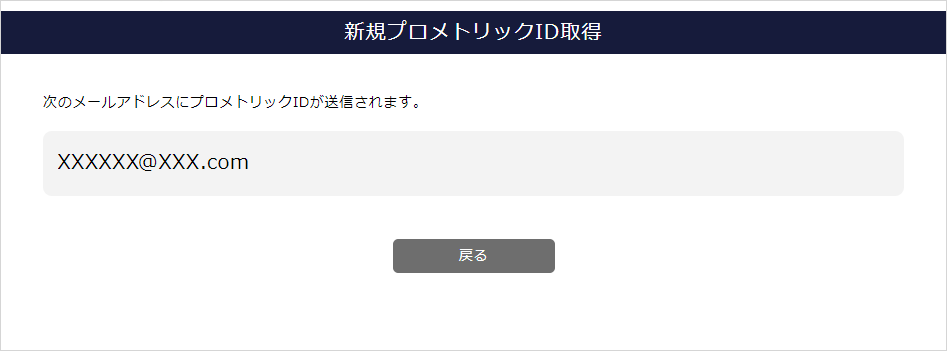
Step11:登録完了
登録したEメールアドレスにプロメトリックIDが通知されます。
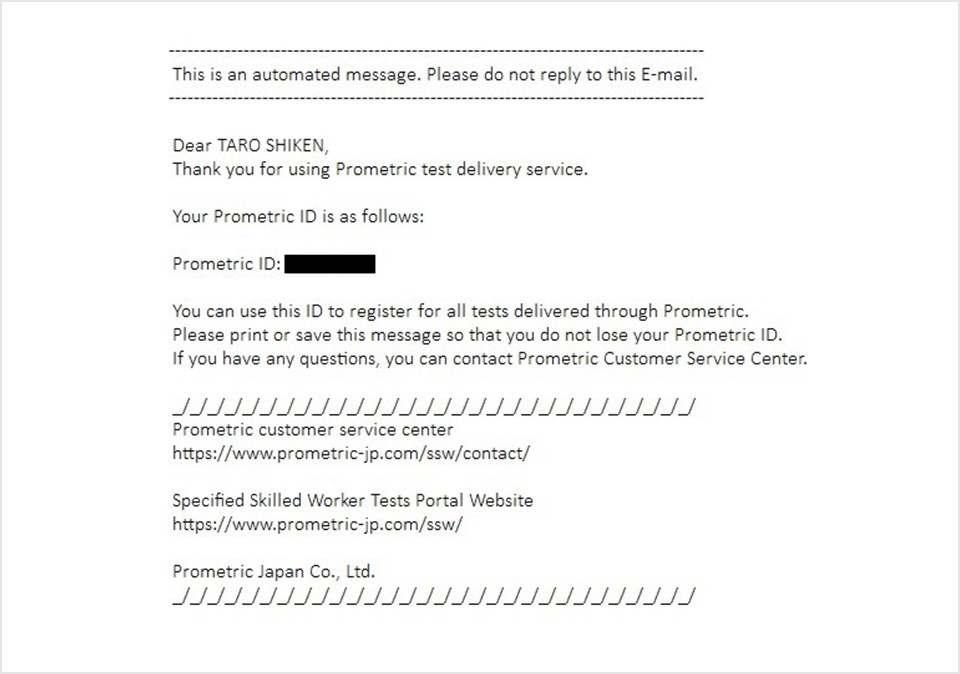
Step12:プロメトリックID確認
「prometric@prometric-jp.com」より通知されたメールに記載されたプロメトリックIDをご確認ください。
試験予約
Step1:試験日程の確認
試験専用ページで試験実施期間と予約期間を確認し、「開催日程」より試験実施期間内の会場開催予定をご確認ください。
注意事項
- 開催日程の●は開催日を表しています。空席状況を表すものではありません。
- ●と表示されていても、試験実施期間外は予約できません。
Step2:ログイン
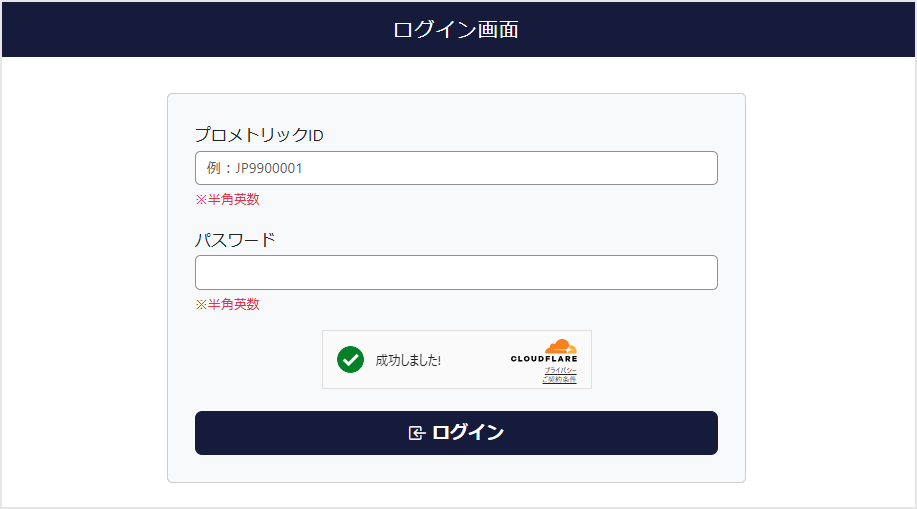
各試験の専用ページの「ログイン」よりログイン画面に遷移できます。ログイン画面でプロメトリックID、パスワードを半角英数字で入力してください。
プロメトリックIDをお持ちでない方は、最初にIDを作成してください。
Step3:試験予約
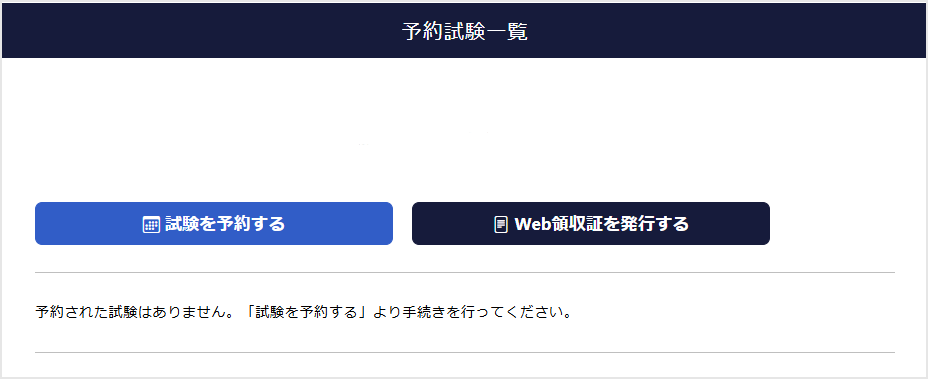
「試験を予約する」をクリックしてください。
予約済みの試験がある場合はこの画面に表示されます。
Step4:登録情報確認・各種同意事項
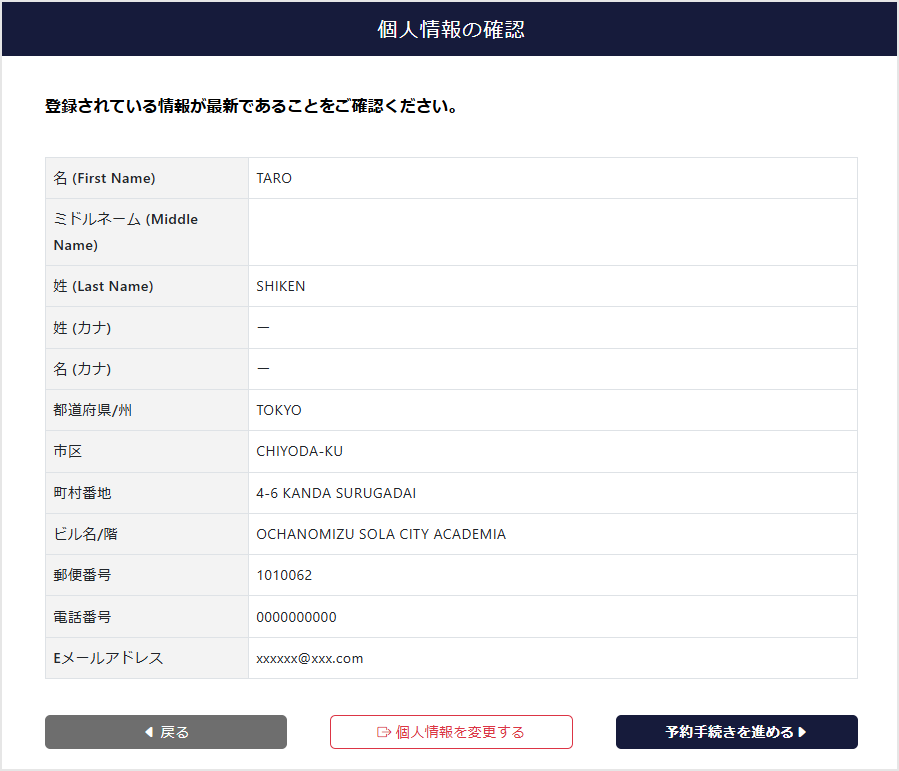
試験規約等への同意およびプロメトリックIDの登録情報をご確認ください。
Step5:試験選択
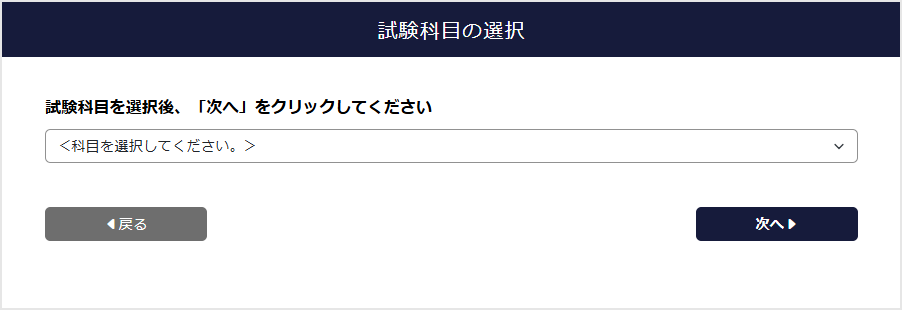
予約する試験を選択してください。
試験科目や言語を間違えても、予約完了後の変更やキャンセルはできません。また、受験料金の返金もいたしません。
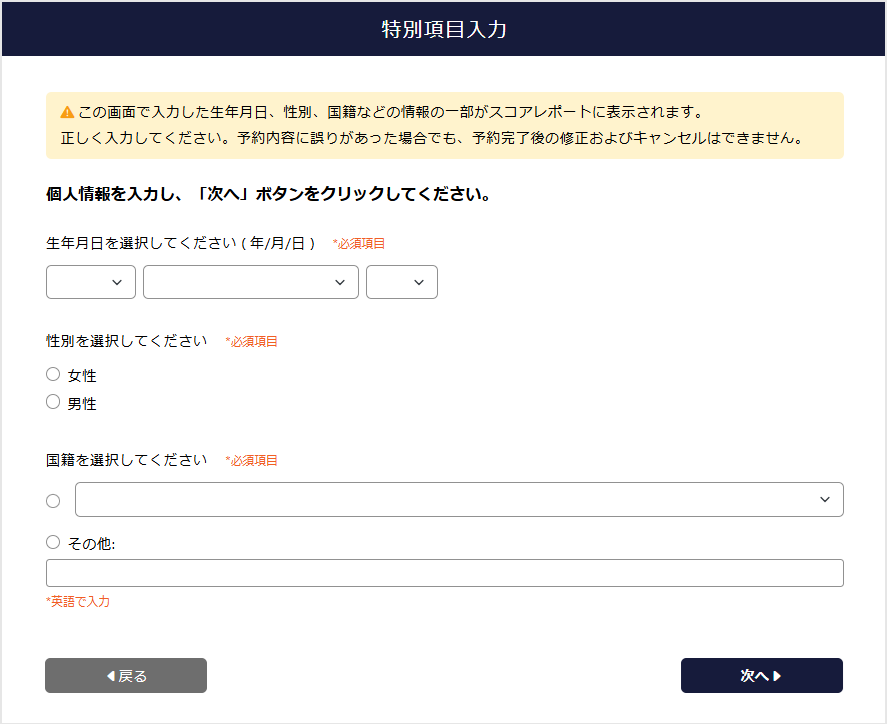
Step6:特別項目入力
入力した情報の一部(生年月日、性別、国籍など)がスコアレポートに表示されますので、正しく入力してください。
Step7:日時・会場検索
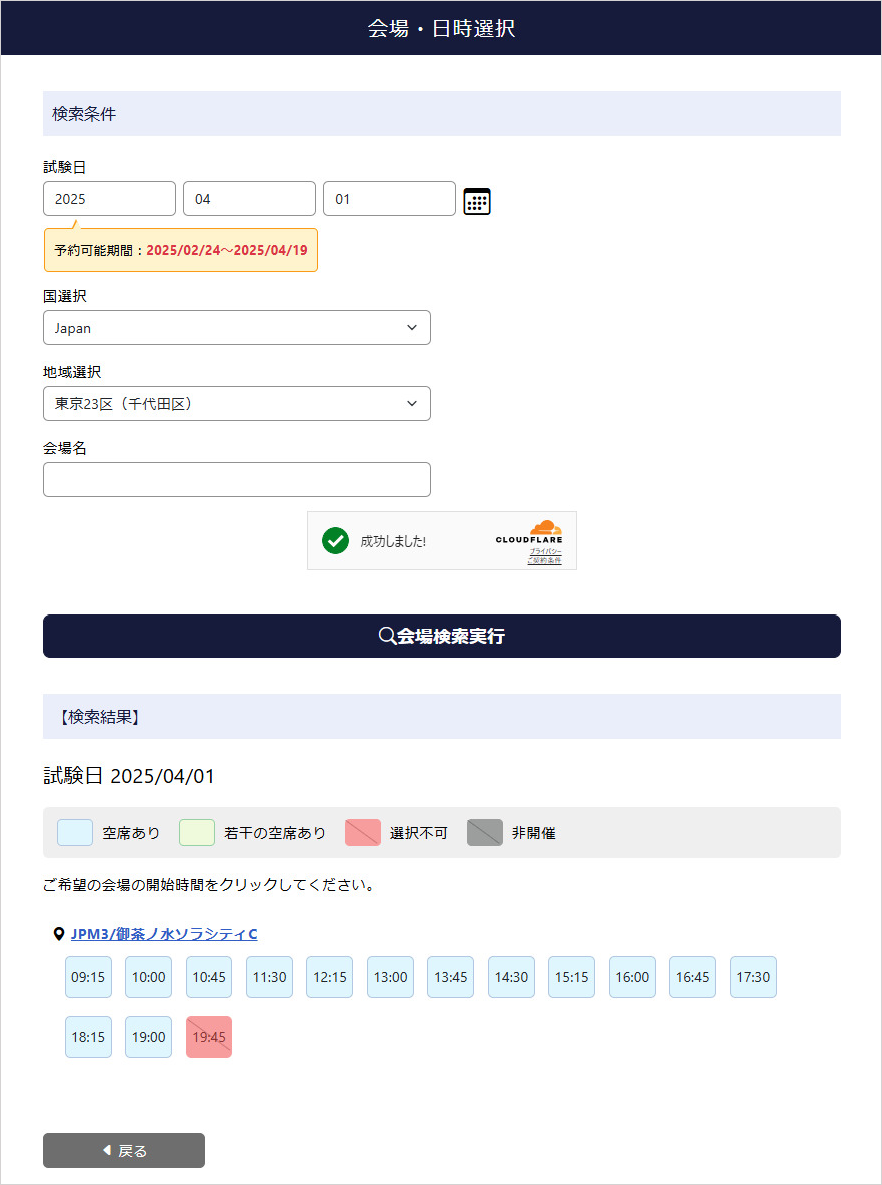
希望の試験日と地域を選択の上で「会場検索実行」をクリックすると、開催している会場と空席状況が表示されます。
空席状況は試験開始時間ごとに色で表示されています。希望の会場の試験開始時間を選択してください。
Step8:支払方法選択
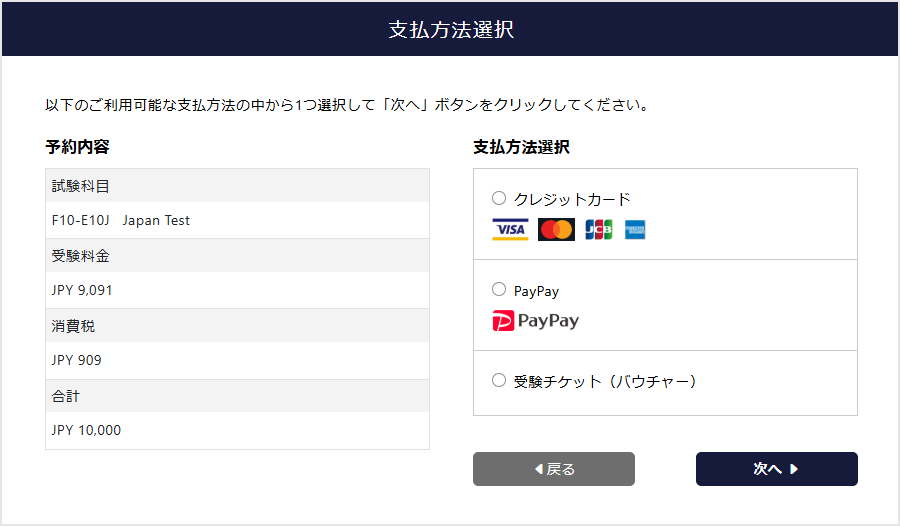
ご利用可能な支払方法が表示されます。
受験国によって選択できる支払方法が異なります。詳しくは、「国別支払方法」をご確認ください。
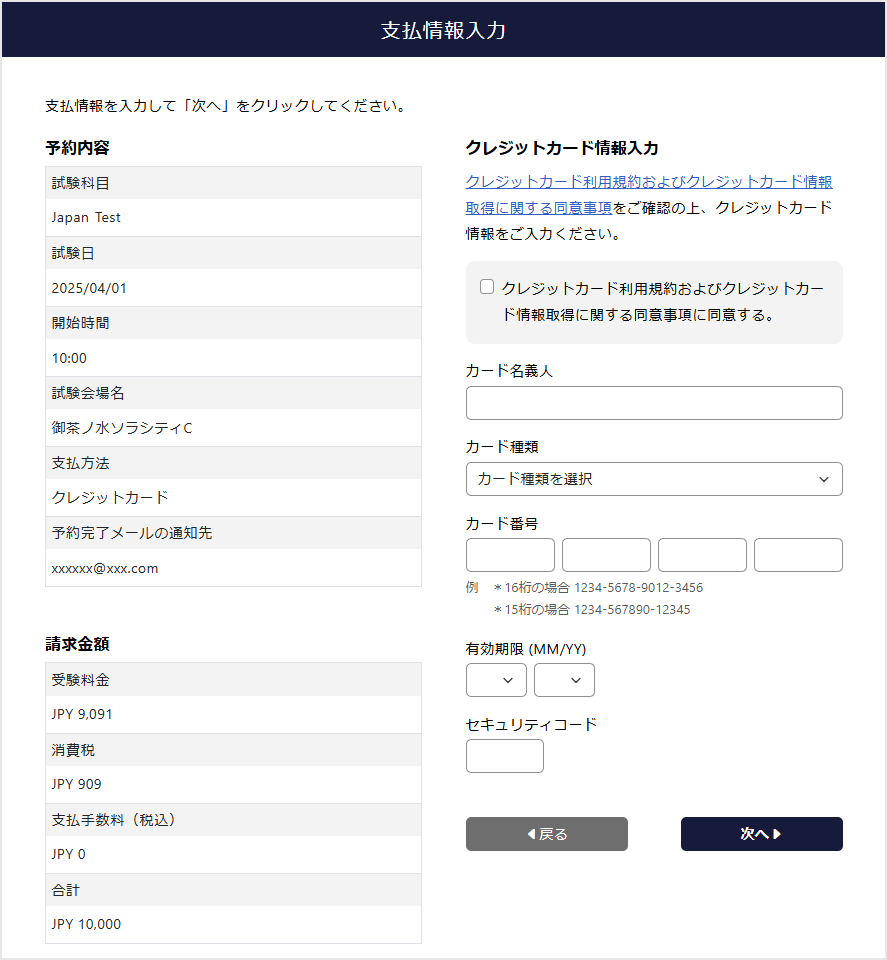
クレジットカードをご利用の場合
利用規約および同意事項をご確認の上で、カード情報を入力してください。
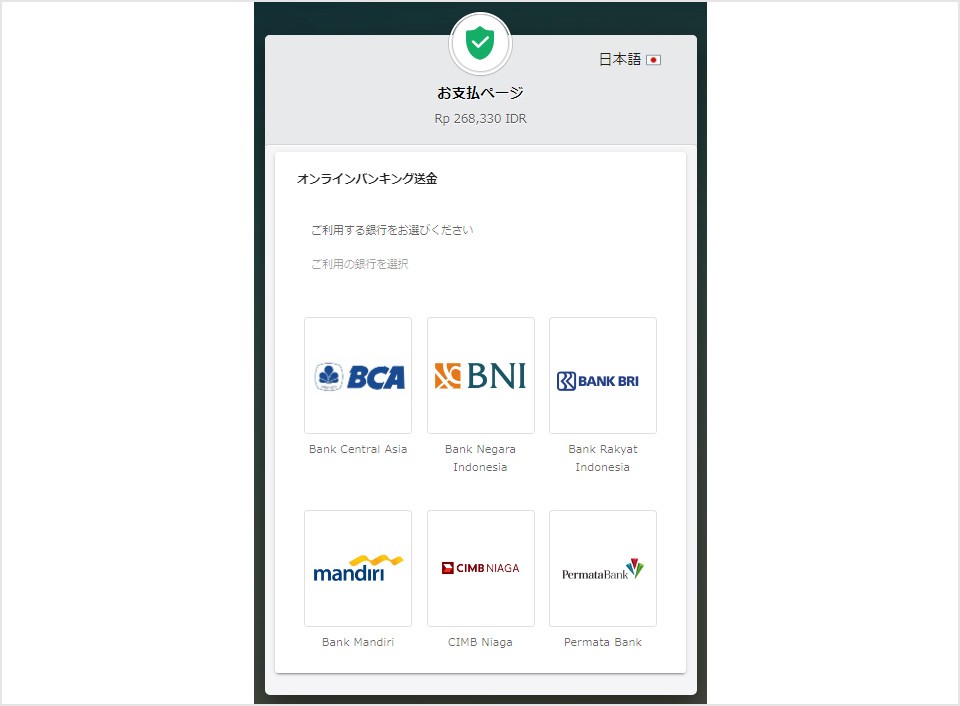
eウォレットをご利用の場合
画面の案内に従って、情報を入力してください。
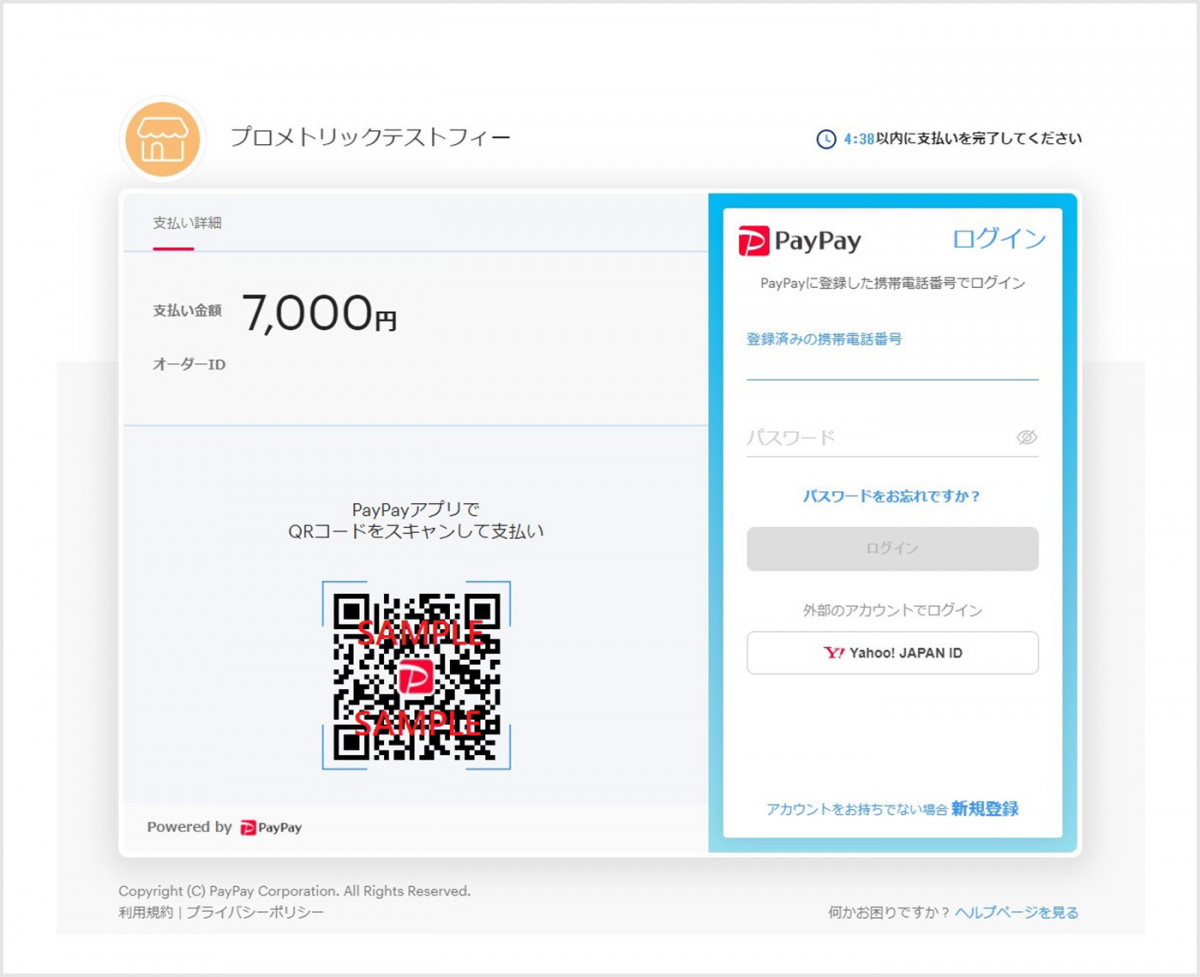
Paypayをご利用の場合
画面の案内に従って、QRコードをスキャンしてください。
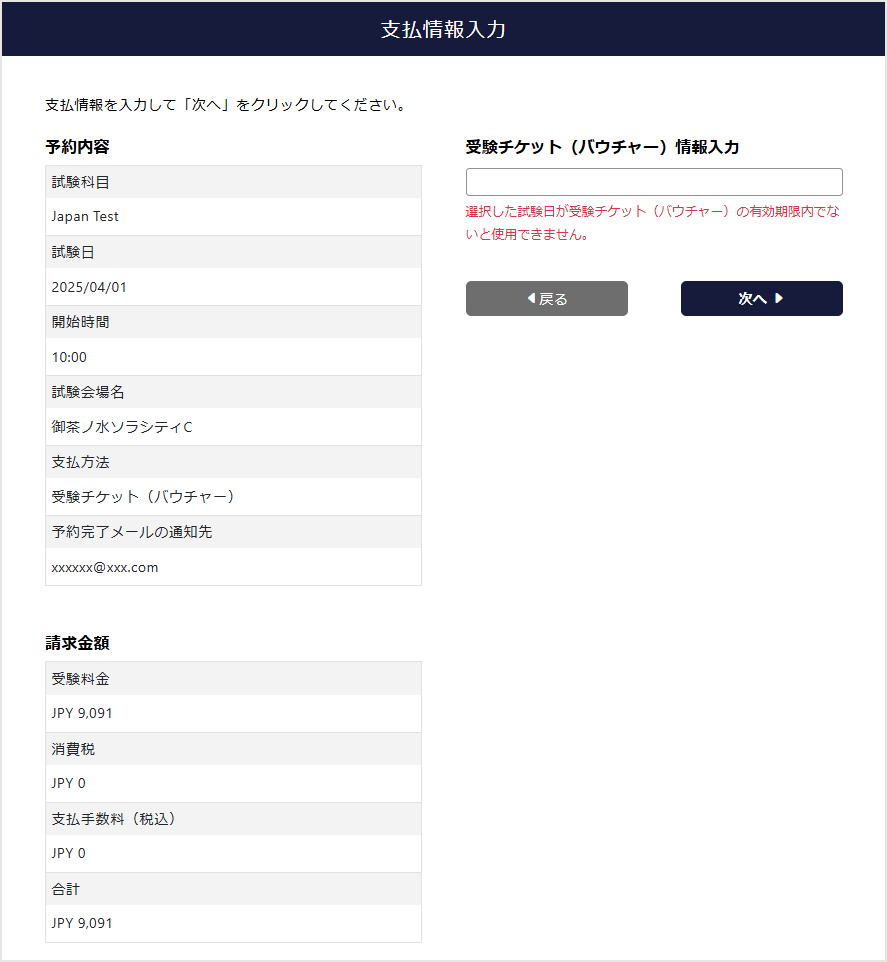
バウチャーをご利用の場合
バウチャー番号を入力してください。
有効期限を過ぎてしまった場合はご利用いただけません。
Step9:予約完了
支払が完了したら予約完了です。
ログイン後の画面では予約した試験が確認できます。
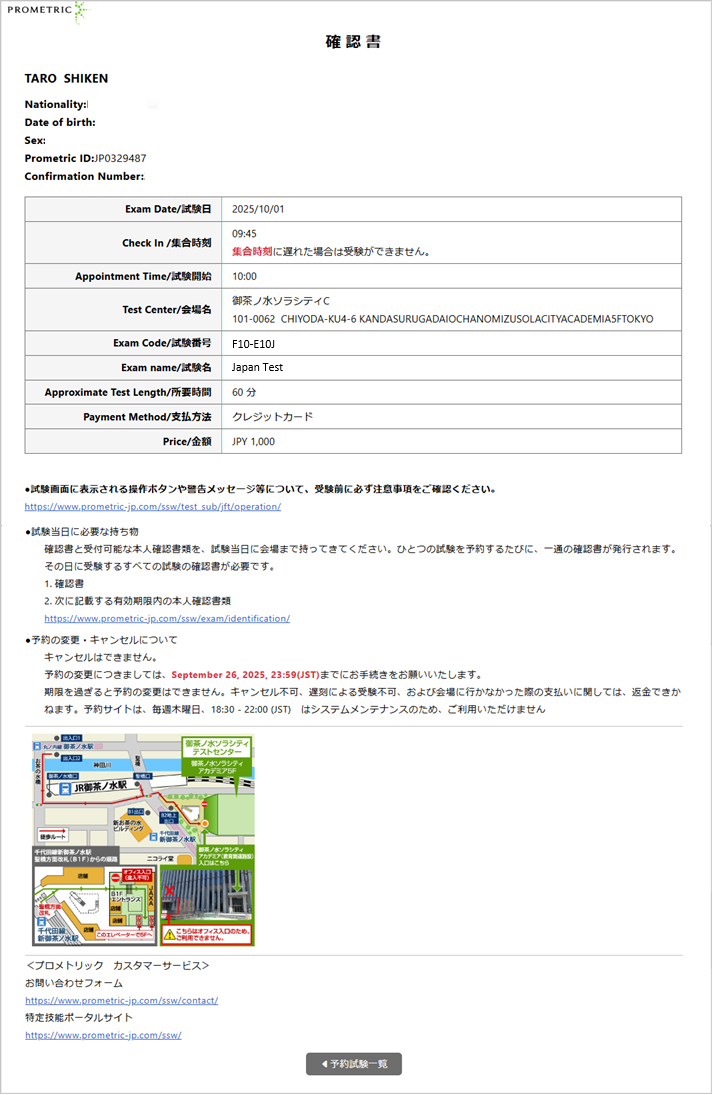
確認書の表示は試験日当日までです。必要な方は試験日までにデータ保存してください。
予約内容の変更は変更受付期限まで可能です。
日本国内で受験する場合、受験後にはWeb領収書の発行が可能です。
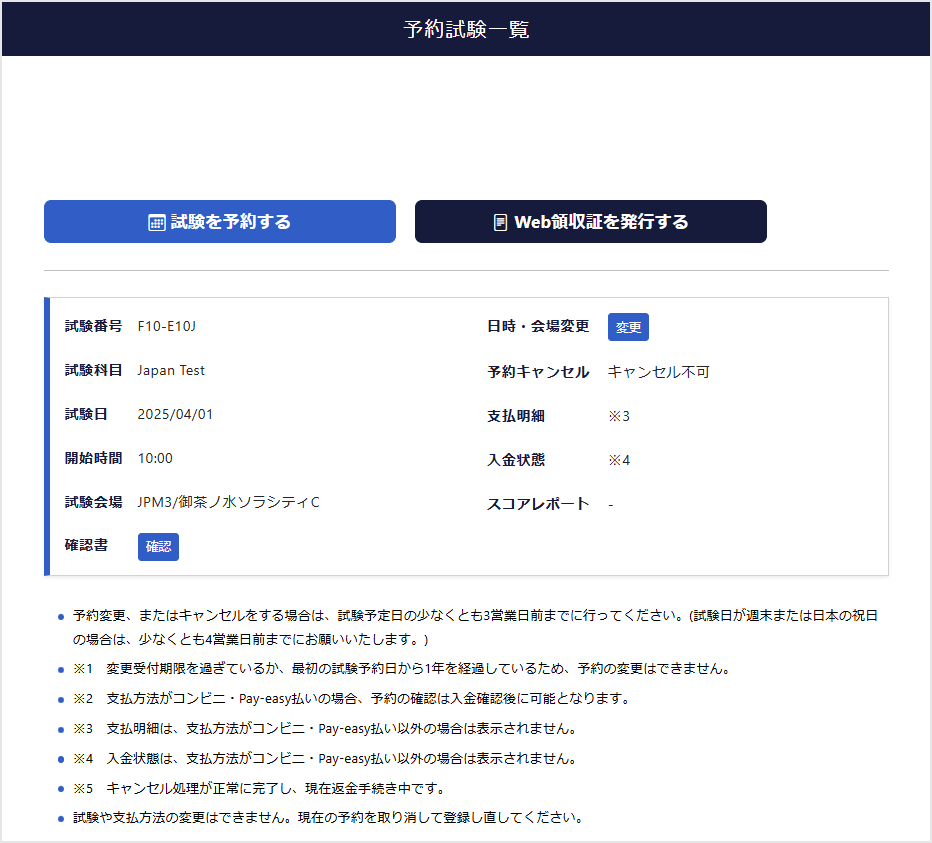
確認書
試験の予約内容や当日の持ち物、会場の地図が記載された確認書が出力可能です。
変更
変更を行う試験の専用ページよりログインして、「変更」をクリックしてください。
注意事項
- 期限が過ぎている場合は変更ができません。